
Las aplicaciones lógicas de Azure son servicios en la nube que ayudan a calendarizar, automatizar, orquestar tareas o procesos de negocios, así como flujos que requieran integración de aplicaciones, datos, sistemas y servicios entre empresas y organizaciones.
Se basa en una amplia variedad de conectores como Funciones Azure, Azure Storage, Office 365, Dynamics, BizTalk y SAP entre otros muchos más. La lógica inicia con un disparador o trigger que se activa cuando un evento sucede y permite definir calendarizaciones para responder a dichos eventos mediante acciones. Cada vez que se activa el trigger, se crea una instancia de la aplicación lógica que ejecuta las acciones del flujo. Se pueden construir desde el portal de Azure, con Visual Studio Code o con Azure Power Shell.
Para ver un ejemplo de su uso, pensemos en una aplicación lógica que sea capaz de escuchar alimentación de sitios web en el estándar RSS. Los sitios web usualmente utilizan el formato RSS para publicar información que se publica frecuentemente, tales como noticias, series de videos o audios.
Un sitio web que constantemente está creando actualizaciones en RSS es el sitio de noticias de CNN. Supóngase que se quiere tener una aplicación lógica que este escuchando el RSS del sitio web en inglés para recibir los artículos de primera mano. Una empresa podría escuchar noticias y guardarlas en repositorios de datos para ser analizada por procesos; o escuchar mensajería de Twitter para manejar tweets que se estén generando o seguidores, para guardarlos y obtener estadísticas o mejor aún usar analítica avanzada y hacer análisis de sentimiento.
En este demo introductorio a las Azure Logic Apps, vamos a iniciar a aprender cómo funcionan mediante un ejemplo sencillo que escucha el RSS provisto en el sito de CNN y envía un correo con la información relacionada a la publicación del RSS.
Para iniciar, considere que se requiere tener una cuenta disponible para Azure o puede crear una que le opción que le ofrece Azure gratis por 30 días por un monto de $200.
Una vez registrado con la cuenta de Azure, se procede a crear la aplicación utilizando Azure Portal. Ingrese al sitio, y en la opción de buscar seleccione Logic App como se muestra a continuación:
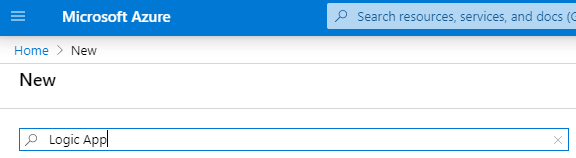
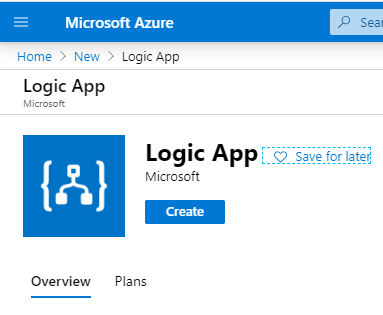
Se mostrará la opción que le va a permitir crear una aplicación lógica de Azure. Seleccione “Create”.
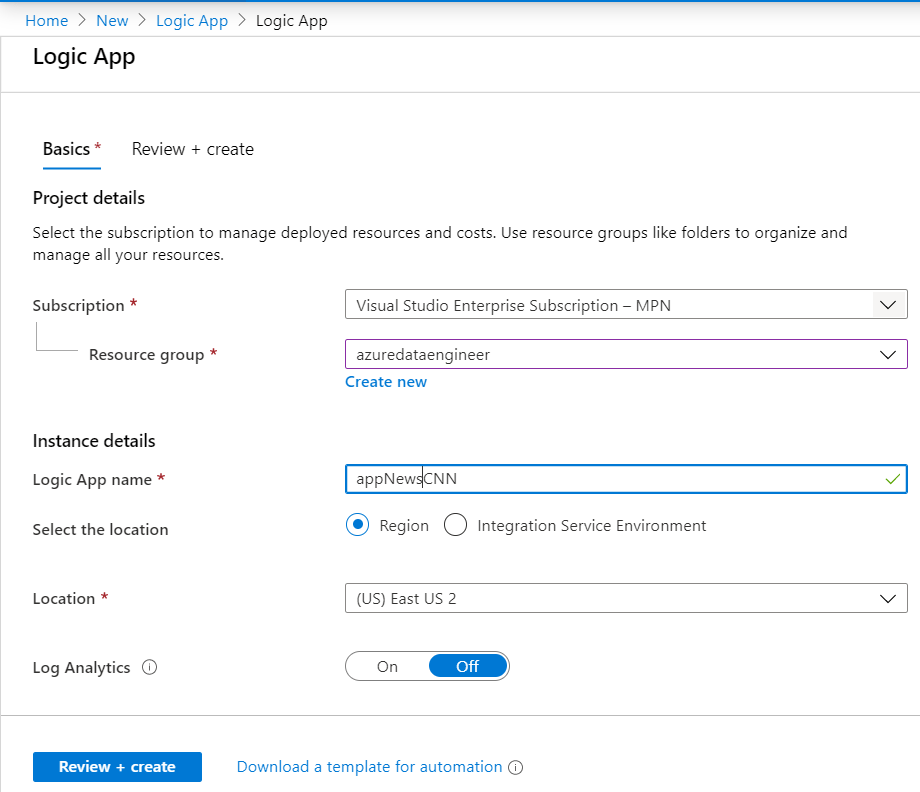
Para la creación del recurso en Azure, seleccione la subscripción en la cual planea crear la aplicación, así como el contenedor del grupo de recursos, o puede crear uno nuevo si así lo prefiere. También debe ingresar el nombre lógico de la aplicación y la localización geográfica. De momento la opción de Log Analytics no es necesaria. Presione el botón de “Review + Create” y luego “Create” si la información esta correcta.
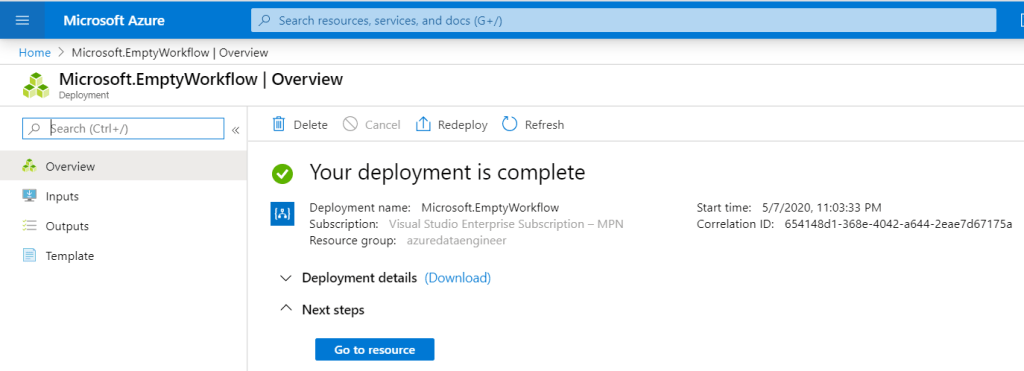
Espere unos segundos para la creación y publicación del recurso. Una vez creado, presione la opción de “Go to resource”.
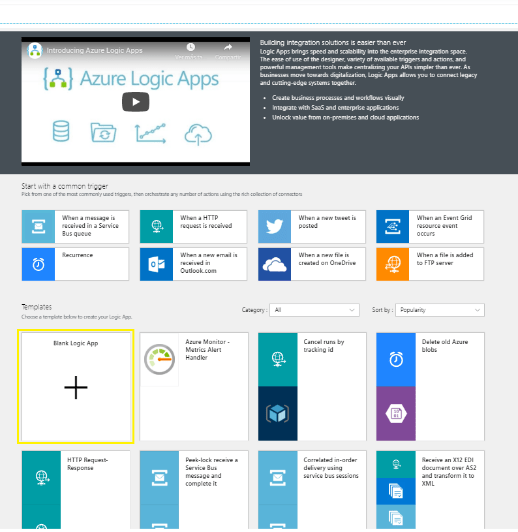
Al ir al recurso, Azure lo va a dirigir directamente a la pantalla para iniciar a diseñar la aplicación lógica. En esta pantalla podrá seleccionar entre tipos de plantillas ya predeterminados, o también da la opción de crear una aplicación en blanco. Para nuestro caso, seleccione “Blank Logic App”. La pantalla de inicio tiene un video que le recomiendo observar para darse una idea más amplia de los usos que se le puede dar a este tipo de aplicaciones de Azure, así como que posteriormente navegue entre las distintas opciones para que conozca más de las posibilidades que le ofrecen las aplicaciones lógicas y como le podrían ayudar a procesos de integración de su negocio.
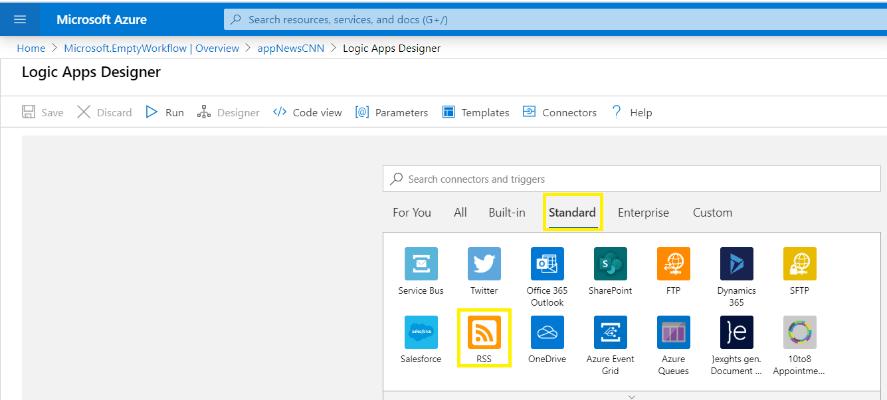
En el diseñador, navegue al conector debajo de la pestaña que dice: “Standard”, luego seleccione el conectar que se llama “RSS”.
Posteriormente, debe escoger el trigger llamado “When a feed item is published”, el cual permite escuchar las actualizaciones RSS de un sitio web.
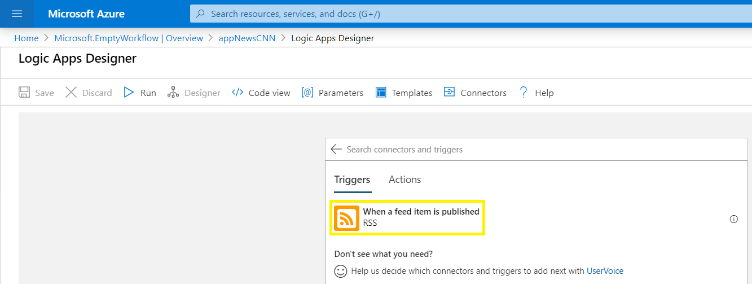
Figura No.7: Escoger el trigger “When a feed item is published”.
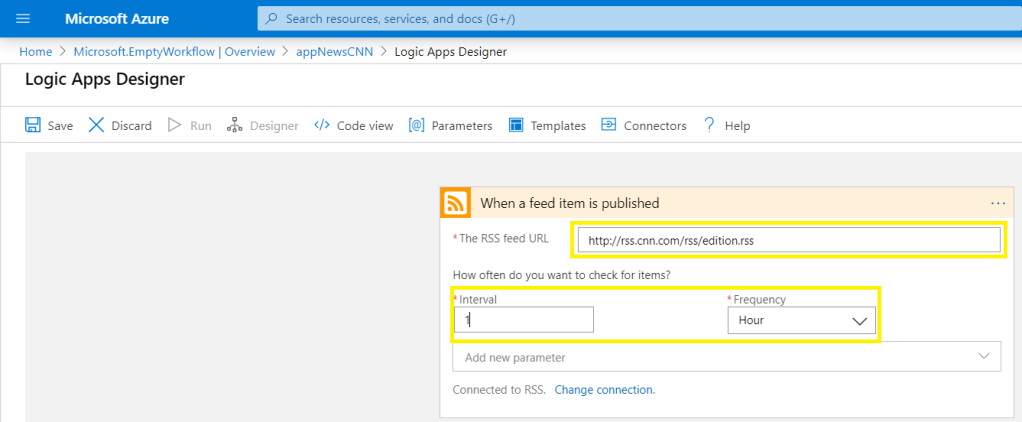
Una vez seleccionado, se debe realizar la configuración para escuchar el evento. En el campo del “The RSS feed URL”, debe ingresar el enlace que provee el sitio web para actualizaciones RSS, en nuestro caso, el sitio CNN en inglés provee el siguiente vínculo:
http://rss.cnn.com/rss/edition.rss
Si desea realizar el ejemplo con otro sitio de su interés, puede buscar entre sus preferencias y utilizarlo para el ejemplo. En Costa Rica, el vínculo para seguir las últimos comunicados del Ministerio de Salud es: https://www.ministeriodesalud.go.cr/index.php?format=feed&type=rss
El ejemplo provisto de CNN tiene la ventaja que esta en constante actualización, puede que existan sitios que no realicen publicaciones continuamente, y el resultado de la ejecución podría durar algún tiempo en darse.
En esta sección, también se configura el tiempo que se desea para la calendarización del evento de escucha, en este caso, vamos a configurarlo para que dispare cada hora. No vamos a indicar parámetros (pero es importante notar que existe la posibilidad de definirlos) y procedemos a guardar el avance mediante “Save”.
Una vez guardado, procedemos a configurar el paso que nos permite para este ejemplo enviar un correo con información relacionada al evento del RSS. Se debe presionar el botón de “+ New step”.
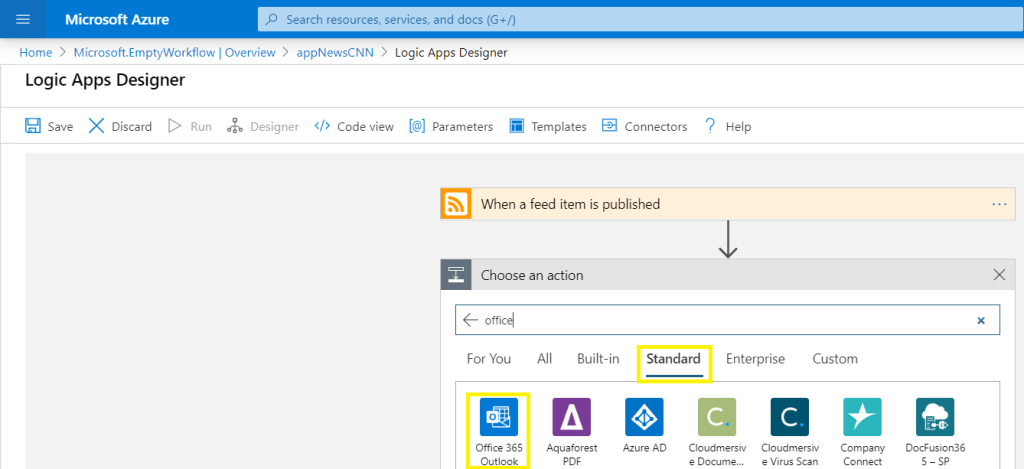
En el panel para seleccionar la acción, busque en la sección de “Standard” y marque “Office 365 Outook”.
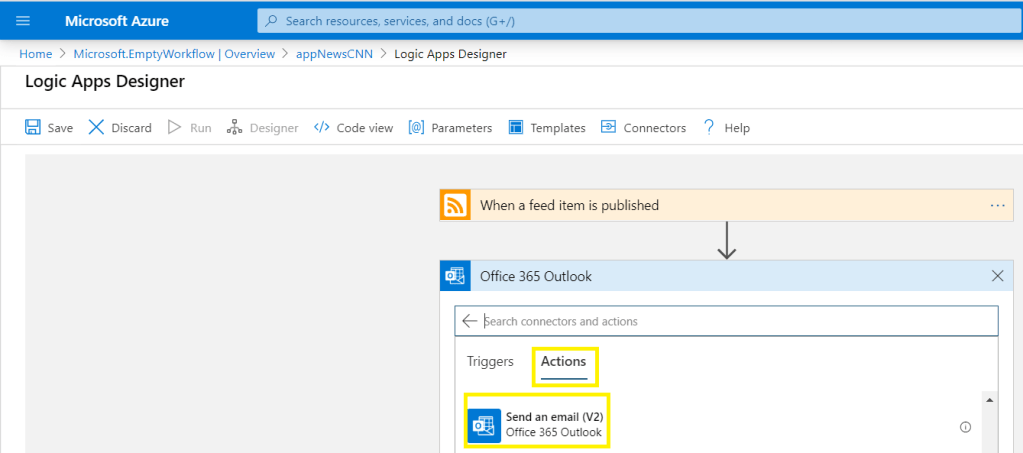
Posteriormente, en las acciones disponibles, seleccione “Send an email”. Esto va a permitir enviar un correo con la información recopilada en el evento del RSS.
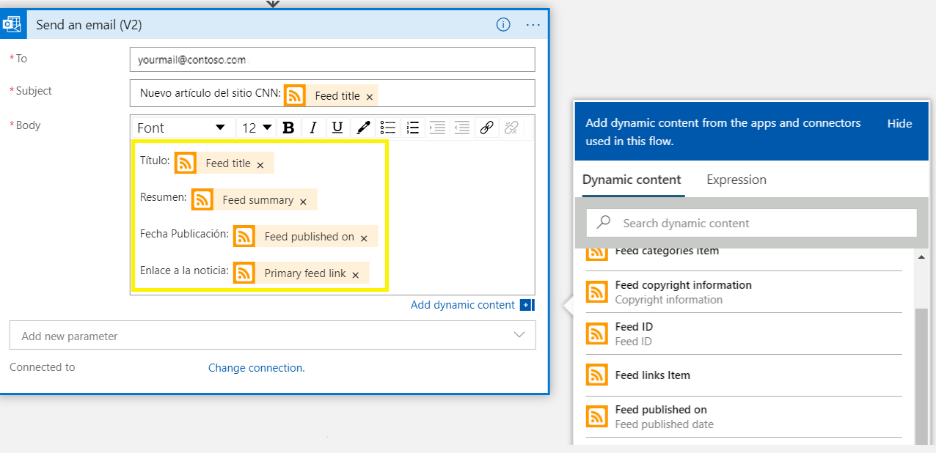
Para la configuración del correo que se va a enviar como notificación, se tiene disponible el panel mostrado a la izquierda con el contenido que se puede seleccionar del RSS. En la sección del correo del destinatario (“To:”), ingrese la dirección del correo a quién va dirigido el correo. En la parte del asunto o “Subject:”, coloque el texto del encabezado que se desea enviar, por ejemplo: “Nueva Noticia de la OMS:” y se le agrega el contenido dinámico para incluir el título que viene del evento del RSS llamado “Feed title”.
Si no se le muestra el panel de contenidos del lado izquierdo de las opciones del contenido dinámico de RSS, presione la opción de “See more” para poder visualizarlo tal y como se muestra a continuación:
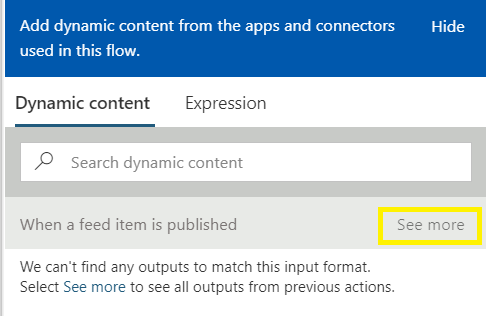
Figura No.12: Presionar “See more” para ver las opciones dinámicas del RSS.
Para configurar el cuerpo del correo, en la sección de “Body” puede digitar “Título:” e ingresar el contenido dinámico de “Feed title” que corresponde al título en este caso de la noticia. Para dejar un espacio entre líneas, debe seleccionar al mismo tiempo “SHIFT + ENTER”. Luego, se va a agregar una línea para visualizar el resumen provisto para la noticia indicando “Resumen:”, agregando el contenido de “Feed summary”. Algunas actualizaciones RSS contienen el resumen, pero otras no. Si no viene, en este caso en el correo lo que sucederá es que aparecerá el resumen en blanco. Seguidamente, se va a agregar un campo para “Fecha publicación:”, agregue “Feed published on”. Finalmente, se va agregar el enlace url de la noticia para poder navegarlo directamente en el correo de la forma “Enlace:” agregando el contenido “Primary feed link”.
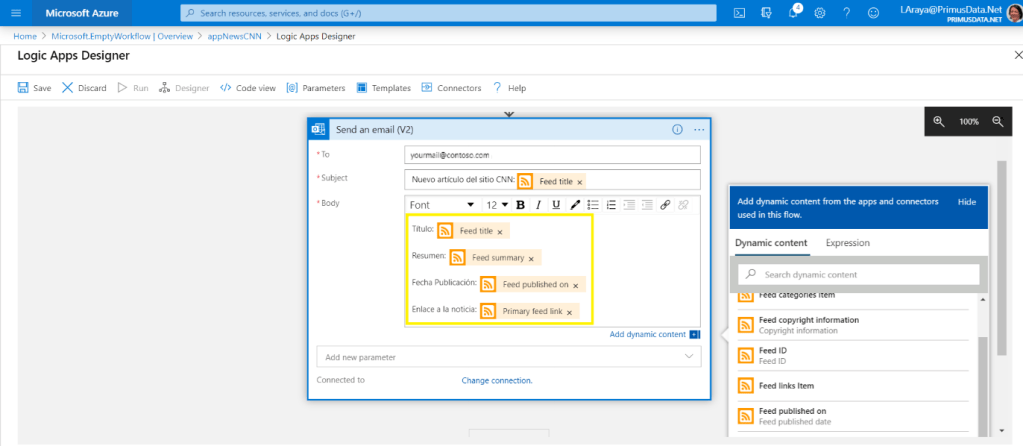
Una vez configurada la acción, se procede a guardar mediante “Save” y a ejecutar presionando la opción de “Run” la aplicación para escuchar una próxima actualización RSS.

Figura No.14: Guardar mediante “Save” y ejecute la aplicación mediante “Run”.
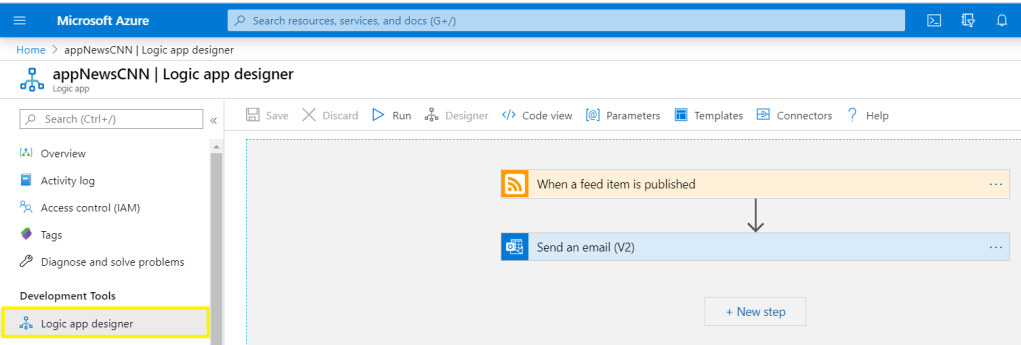
Posteriormente, si desea modificar el diseño de la aplicación lógica, lo puede realizar ingresando al sitio el Azure Portal, y seleccionando la aplicación, seguido de la opción de “Logic app designer”, tal y como se muestra en el menú de lado izquierdo.
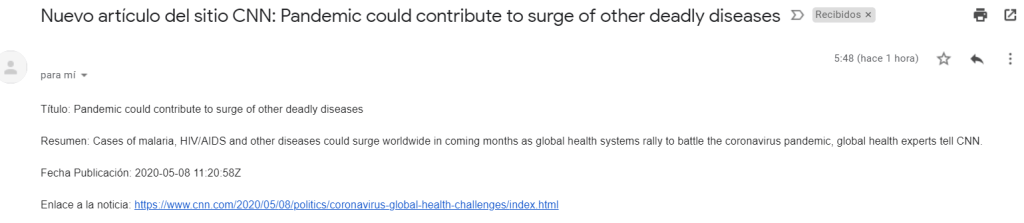
Una vez realizada la configuración y cuando la aplicación Azure detecta actualización del RSS, un ejemplo del correo enviado se podría ver de la siguiente forma:
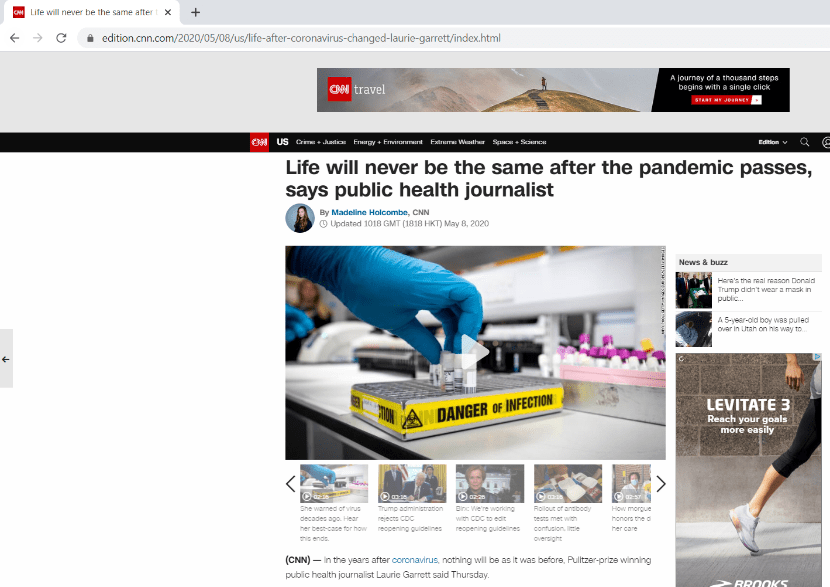
Al presionar el enlace de la noticia, se podrá navegar directamente el sitio del proveedor del artículo:
Con las aplicaciones lógicas de Azure se paga por consumo. Más detalles de estimados de precios los puede encontrar en https://azure.microsoft.com/en-us/pricing/details/logic-apps/?amp%3Bclcid=0x409
Si desea conocer el estado de los costos en la cuenta de Azure, puede ir al menú principal y seleccionar “Cost Management + Billing” y en la opción de “Overview”, marcar “Current Cost” e ir navegando para conocer los rubros por grupo de recursos e irlo detallando.
En la pantalla del “Overview” puede ver el resumen de la aplicación, como la frecuencia de ejecución, cuántas veces ha sido ejecutada en las últimas 24 horas, un enlace al historial de los eventos disparados por la aplicación o clonar la aplicación.
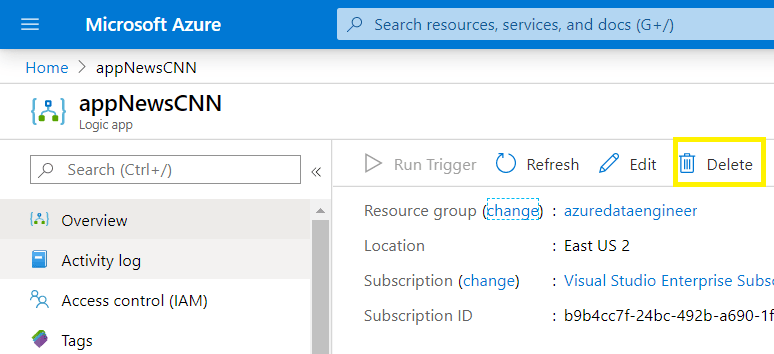
Una vez terminado el ejemplo, se aconseja hacer una limpieza de los recursos creados ya que en caso contrario continuara generando costos conforme se ejecuta. Puede ir a la aplicación lógica y seleccionar “Delete” para borrarla, o “Disable”. También podría borrar el grupo de recursos si el contenedor fue creado solamente para desarrollar este ejercicio.
Espero les sea útil la demostración de como implementar flujos utilizando las Aplicaciones Lógicas de Azure.
¡Nos vemos pronto!
 LEDA Data Analítica